⚡ 实际效果
在 EasyClaw 输入一句 「五年级数学下册期末卷,转Word可打印」,AI 按教材出题、自动转 Word 下载 ↓
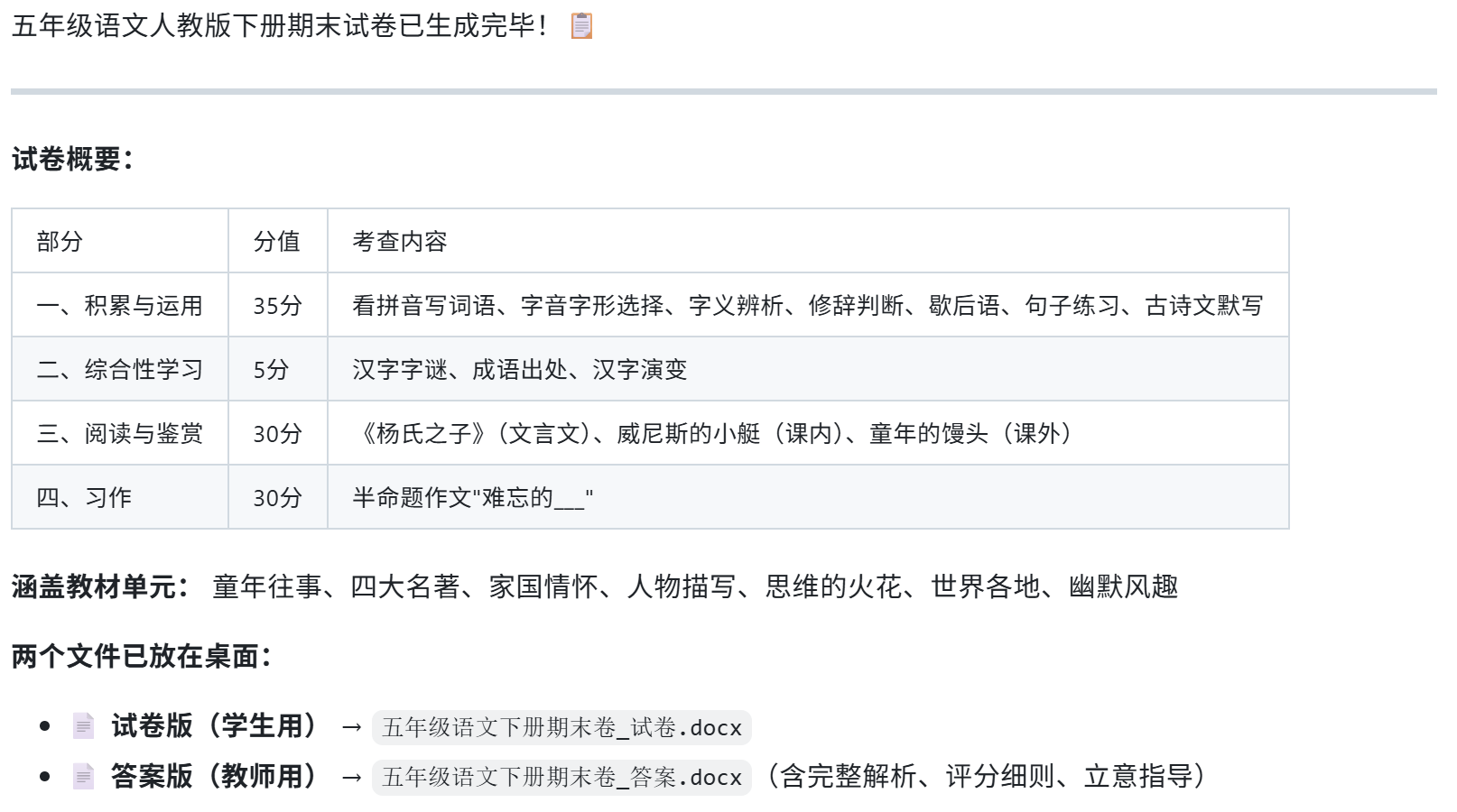
想要能打印的电子版试卷?EasyClaw 用 exam-generator 按教材出题,markdown-to-exam-docx 自动转成带答题区的标准 Word 文档,下载到本地后你可以自行打印或编辑,各科目都支持。
在 EasyClaw 输入一句 「五年级数学下册期末卷,转Word可打印」,AI 按教材出题、自动转 Word 下载 ↓
生成的是标准 Word 文档,下载后可自行打印(CSS 示意,非真实截图)。
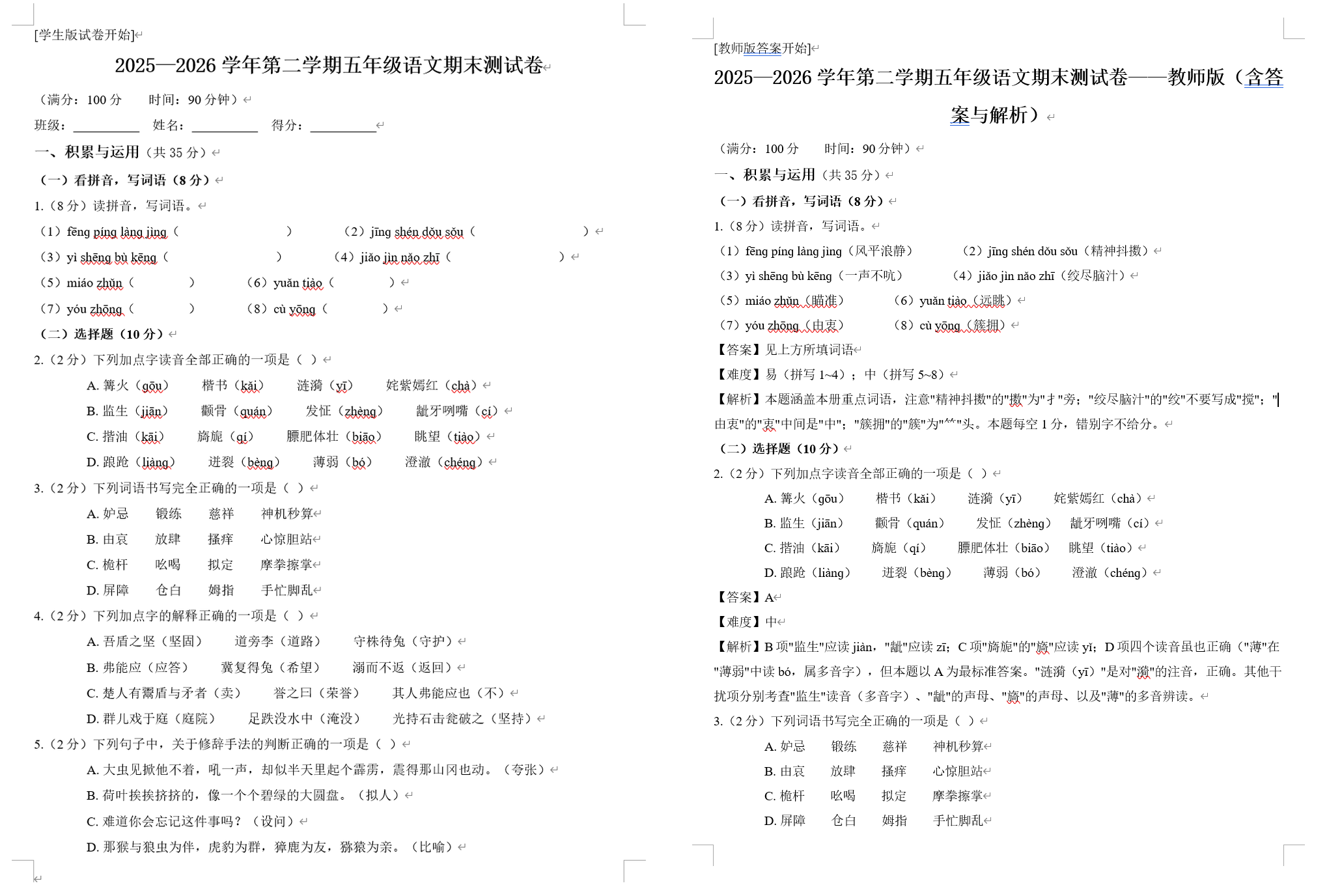
与常见的图片格式(如JPG、PNG)试卷相比,Word、PDF等可编辑或版式固定的文档格式优势明显。首先,这类文档的排版通常更规范,文字为矢量格式,放大打印绝不失真。其次,家长或老师可以根据需要,轻松调整页边距、行距,甚至微调题目位置,为答题预留更多空间。最重要的是,可编辑文档便于制作‘学生版’(仅题目)和‘教师版’(含答案与解析)两个版本,方便家庭自测与辅导。而图片格式试卷往往固定,难以调整,打印效果依赖原图分辨率。
在打印前,对电子文档进行简单排版设置,能显著提升使用体验。关键步骤包括:1) 在页面设置中,将纸张大小明确设为A4(210mm×297mm);2) 合理设置页边距,建议上下左右均不少于2厘米,确保装订和书写的空间;3) 检查正文字号,通常五号(10.5磅)或小四号(12磅)较为合适,过小影响阅读,过大浪费纸张;4) 若有选择题,确保选项排列整齐,避免跨行;5) 对于数学试卷中的图形,需确认其嵌入文档中且清晰。完成这些设置后,务必使用‘打印预览’功能整体查看效果。
将试卷区分为‘学生版’和‘教师版’是高效的做法。学生版仅包含试题,用于模拟考试或练习,家长可打印出来规定时间内让孩子完成。教师版则在试题后附有详细答案、得分点乃至解析。获取途径上,部分正规教辅会直接提供分开的版本。若只有含答案的完整版,可在Word中通过将答案部分文字颜色设为白色(打印时不显示)或将其移至文档末尾并分页来快速制作学生版。使用时,先让孩子独立完成学生版,再对照教师版批改讲解,这个过程能有效培养孩子的独立思考与订正习惯。
在点击打印按钮前,请按此清单逐一核对:1) 完整性检查:快速浏览文档,确认无缺页、漏题或图片显示不全。2) 清晰度检查:放大查看文档中的细小符号、图形阴影部分,确保无模糊。3) 版式检查:在打印预览中确认所有内容均在A4页面内,无内容被切断。4) 分版检查:若打印学生版,确认答案部分已隐藏或删除;若打印教师版,确认答案解析完整。5) 页眉页脚检查:注意是否有不需要的水印、网站标识等,必要时可删除。完成检查后,建议先试打一页,确认无误后再批量打印。
下载 EasyClaw 客户端,一句提示词,AI 按教材出题并转 Word。
在 EasyClaw 对话框输入你的需求:
五年级数学下册期末卷,转Word可打印doc-parser 解析教材、rag 检索索引,exam-generator 生成学生版+教师版双卷。
markdown-to-exam-docx 自动转 Word,下载到本地即可打印或编辑。
如果试卷页数较多,在打印机支持的情况下,务必选择‘双面打印’。这不仅能节省一半的纸张,也让装订后的试卷更轻薄,便于孩子翻阅和保存。在打印设置中,通常有‘双面打印’或‘手动双面打印’选项,按提示操作即可。
对于非正式测试的日常练习卷,可以在打印机属性中开启‘省墨模式’或‘草稿模式’。这样打印速度更快,且能显著节省墨水或碳粉消耗,尤其适合需要反复练习的情况。正式模拟考时,再切换回标准模式以保证最佳清晰度。
若试卷原版排版紧凑,可在打印前适当调整。对于需要大量书写计算的题目(如应用题),可将其所在段落的行距调整为‘1.5倍’或‘固定值20-25磅’,这样打印出来后,孩子可以直接在题目下方的空白处演算和答题,更贴合实际考试习惯。
打印后,可以引导孩子在试卷的留白区域(如页边、题间空白)标注完成时间、错题标记或思路关键词。这不仅能充分利用纸张,也能帮助孩子养成规划答题区域、保持卷面整洁的好习惯,避免答案写得过于拥挤。
免费下载 EasyClaw,生成可打印的 Word 试卷下载到本地
立即下载体验免责声明:本站试卷题目由 AI 按教材考纲自动生成,仅供五年级教学与练习参考,非考试真题原卷、非特定教辅品牌卷。请家长、教师在使用前自行核对题目与答案的准确性,并结合孩子实际学情与课程标准使用。